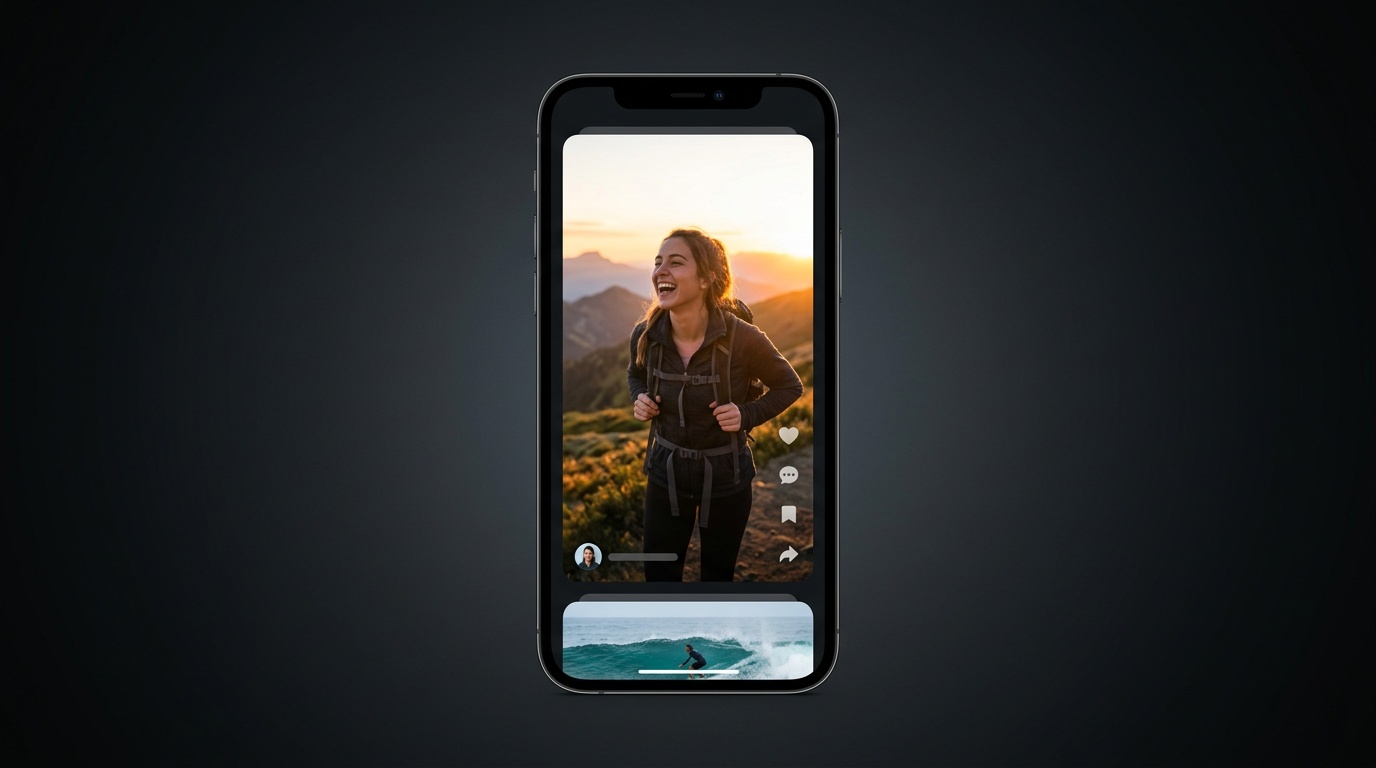
用 expo-video 打造流畅的 TikTok 风格视频信息流
当屏幕上只有一个播放器时,expo-video 用起来很简单。
但如果同一个应用里既有首屏大图视频(hero),又有竖向信息流、横向列表,还有一个带完整控件的结果页,事情就难了。
我的应用就是这样,而问题其实并不是“怎么在 Expo 里播放视频?”
真正的问题是,我有太多不同的视频界面,却把它们当成同一种东西来处理。
这就是错误所在。
有些界面应该提前创建播放器。有些应该只在获得焦点时播放。有些在用户靠近之前应该只显示缩略图。还有一些在远程播放卡住时需要一条兜底路径。
我写这篇文章,是因为解决办法并不是某个神奇的 prop,而是定义一套播放策略。
为什么事情很快就会变乱
在做任何事之前,我先把问题拆成了四个决策:
- 这个界面应该创建播放器吗?
- 这个播放器现在应该在播放吗?
- 这个播放器的开销应该有多大?
- 在第一帧出现之前,用户应该看到什么?
把这几个决策分开之后,其余的架构就容易理清多了。
把 expo-video 包在一层封装后面
在做任何优化之前,我先给 expo-video 包了一层。
我不希望缓冲设置、全屏行为、surface 类型和播放器初始化散落在应用各处。一层封装就足以把这些选择集中到一个地方。
官方文档在这里:expo-video 文档。
export type AndroidBufferProfile =
  | "detail"
  | "preview"
  | "feed-active"
  | "feed-adjacent";

const ANDROID_BUFFER_PROFILES: Record<
  AndroidBufferProfile,
  BufferOptions
> = {
  detail: {
    preferredForwardBufferDuration: 1.75,
    minBufferForPlayback: 0.35,
    prioritizeTimeOverSizeThreshold: true,
  },
  preview: {
    preferredForwardBufferDuration: 1.1,
    minBufferForPlayback: 0.2,
    prioritizeTimeOverSizeThreshold: true,
  },
  "feed-active": {
    preferredForwardBufferDuration: 2.5,
    minBufferForPlayback: 0.4,
    prioritizeTimeOverSizeThreshold: true,
  },
  "feed-adjacent": {
    preferredForwardBufferDuration: 0.6,
    minBufferForPlayback: 0.15,
    prioritizeTimeOverSizeThreshold: true,
  },
};
这层封装并没有做什么神奇的事情。它只是给了我一个地方来定义:
- 详情页播放器
- 预览播放器
- 信息流当前播放器
- 信息流相邻播放器
Android 的配置档很重要,但它们只是整体方案的一部分。更大的收益来自控制播放器何时存在、何时允许播放。
创建播放器不等于播放
这是最重要的思维转变。
在信息流页面里,我不再把创建播放器和播放当成同一件事。
const shouldCreatePlayer =
  isTransitionFinished &&
  (isActive || isAdjacent) &&
  !!videoUrl;

const shouldPlay =
  isActive &&
  isAppInForeground &&
  isScreenFocused;
这两个布尔值解决的是不同的问题。
shouldCreatePlayer回答的是这个界面到底配不配拥有一个播放器shouldPlay回答的是这个播放器现在是否应该在运行
在信息流里,这个区别非常重要。
如果不做这个区分,最后通常会出现过多的播放器、过多的缓冲,以及大量无意义的工作。
竖向信息流中的当前项和相邻项
在主信息流里,我只为当前项和它的相邻项创建播放器。
这样当前卡片能做到即时响应,又不用为整个列表付出全部代价。
const videoSource = useMemo(() => {
  if (!shouldCreatePlayer || !videoUrl) return null;

  return {
    uri: videoUrl,
    useCaching: Platform.OS !== "ios",
  };
}, [shouldCreatePlayer, videoUrl]);

const player = useAppVideoPlayer(videoSource, {
  loop: true,
  muted: true,
  androidBufferProfile: isActive
    ? "feed-active"
    : "feed-adjacent",
});
当前卡片使用更宽裕的配置。
相邻卡片使用开销更低的配置,因为它可能永远不会成为主角。
但更重要的依然是播放规则,而不是缓冲规则。
我会立即把非当前项静音并暂停:
useEffect(() => {
  if (!player) return;

  if (shouldPlay) {
    player.muted = false;
    player.play();
  } else {
    player.muted = true;
    player.pause();
  }
}, [player, shouldPlay]);
这部分是跨平台的。它才是真正的行为改变。
在预览界面里,我还在 iOS 上保持 useCaching 关闭。这并不是 expo-video 的通用规则,而是针对这个应用的决定,因为对我来说预览缓存在 Android 上比在 iOS 上更稳定。
缩略图优先渲染没有商量余地
如果一个信息流单元格在播放器预热时显示一个黑色矩形,用户就已经觉得它坏了。
所以我始终把缩略图作为底层,只有在第一帧渲染出来之后才显示播放器。
<AppVideoView
  player={player}
  contentFit="cover"
  nativeControls={false}
  pointerEvents="none"
  style={[
    StyleSheet.absoluteFill,
    { opacity: hasFirstFrame ? 1 : 0 },
  ]}
  androidSurfaceType="textureView"
  onFirstFrameRender={() => setHasFirstFrame(true)}
/>
这个小小的透明度开关带来了巨大的差别。
视频不需要立刻出现。它只需要干净地替换掉缩略图。
这段代码的重点是第一帧的交接。textureView 那一行只是一个 Android 专属的渲染细节。
平台相关的调优:bufferOptions 和 surfaceType
这部分需要说得更精确一点。
expo-video 提供了跨平台的 bufferOptions,但这个对象里的部分字段是平台专属的。
实际上这意味着:
bufferOptions这个 API 在 Android 和 iOS 上都存在minBufferForPlayback和prioritizeTimeOverSizeThreshold这类字段,是我这里用到的偏 Android 的调优参数waitsToMinimizeStalling是同一个 API 里 iOS 专属的缓冲设置surfaceType只在 Android 上有效
正是这些让我能够区分:
- 信息流当前卡片
- 信息流相邻卡片
- 详情页播放器
- 预览播放器
这也是为什么在视频视图重叠或有分层转场的地方,我明确使用了 textureView。
Expo 文档甚至专门提到,surfaceType="textureView" 可以作为 Android 上 VideoView 重叠问题的变通办法。
所以当我展示这样的代码时:
const player = useAppVideoPlayer(videoSource, {
  loop: true,
  muted: true,
  androidBufferProfile: isActive
    ? "feed-active"
    : "feed-adjacent",
});
这一节讲的其实是 Android 播放开销的调优,而不是整个解决方案。
完整的方案依然是围绕创建、播放、暂停、静音和兜底的生命周期策略。
横向列表需要播放预算
信息流并不是应用里唯一的视频界面。
首页上还有横向列表,而这些列表不能像 TikTok 那样运作。如果每个可见列表里的每张可见卡片都拿到一个播放器,你就会在一个并不需要它的界面上消耗太多内存。
所以我加了一个列表级别的播放预算。
const remainingSlots = heroVisible ? 3 : 4;
const rowBudget = Math.min(2, remainingSlots);

const shouldPlayCard =
  isRowVisible &&
  isCardVisibleHorizontally &&
  cardIndex < rowBudget;
这给了我一条简单的规则:
- 只有可见列表中前几张符合条件的卡片才能拿到播放器
- 其余的一律只显示缩略图
当一张卡片失去资格时,我还会稍微延迟卸载,这样阈值的快速变化就不会过于频繁地创建和销毁播放器。
useEffect(() => {
  if (shouldPlay) {
    setShouldRenderVideo(true);
    return;
  }

  const timeout = setTimeout(() => {
    setShouldRenderVideo(false);
  }, 180);

  return () => clearTimeout(timeout);
}, [shouldPlay]);
这样一来,横向列表的开销就比全屏信息流低得多。
首屏大图不应该像信息流那样运作
首屏大图(hero)有另一个问题。
我希望轮播图在交互时手感灵敏,停稳之后又能显示视频。
解决办法是:
- 手势进行中滑动的是缩略图
- 把当前视频作为单独的覆盖层显示
- 拖动时让视频覆盖层淡出
- 只有在 hero 可见、页面处于活动状态、手势已经停稳时才播放
const shouldPlayHero =
  isScreenActive &&
  isHeroVisible &&
  isSettled &&
  !!activeVideoUrl;
这比让每张 hero 幻灯片都保持一个运行中的播放器效果更好。
结果页需要另一种播放器
我并没有在所有地方使用同一个播放器组件。
静音循环播放的预览卡片和完整的结果页不是同一个问题。
结果页使用一个共享的 VideoPlayer,它具备:
- 播放控件
playingChange监听器timeUpdate监听器statusChange监听器- iOS 上的全屏支持
- 远程优先播放,并以本地文件兜底
如果你要用到这些事件,相关的 Expo 文档是:
用法很简单:
<VideoPlayer
  uri={videoUrl}
  controlsVariant="playback"
  muted={false}
  loop={false}
  androidBufferProfile="detail"
  iosAllowFullscreen
  fallbackToLocal
  fallbackTimeoutMs={8000}
/>
兜底逻辑也很直接。
如果播放器在第一次成功加载之前处于加载状态太久,或者进入了错误状态,我就把 MP4 下载到缓存目录,然后切换视频源。
if (
  fallbackToLocal &&
  !fallbackApplied.current &&
  !hasLoadedOnce.current
) {
  fallbackTimer.current = setTimeout(() => {
    startLocalFallback();
  }, fallbackTimeoutMs);
}

if (status === "error" && fallbackToLocal) {
  startLocalFallback();
}
这不是为了微优化,而是为了让结果页可靠。
如果一个已经完成的结果打开后播放卡住了,整个功能都会让人觉得坏了。
真正重要的是什么
如果要把整套方案压缩成几条实用规则,大概是这样:
- 把 expo-video 包在一层封装后面
- 把创建播放器和播放分开
- 把信息流、横向列表、hero 和结果页当作不同的界面
- 默认先显示缩略图
- 根据焦点和前台状态控制播放
- 把 Android 缓冲配置当作细节,而不是整个策略
- 为重要的播放界面加上兜底路径
最后一点很重要。
这篇文章其实并不是关于某一个 Android 缓冲参数。
更大的收获在于想清楚:
- 播放器应该存在于哪里
- 它应该何时播放
- 它应该何时保持静音
- 什么时候缩略图是更好的默认选择
- 哪些界面值得拥有恢复路径
一旦我接受了这一点,架构就清晰多了。
最终效果
这是把创建播放器和播放分开、并且只把当前项当作唯一真正优先级之后,信息流的样子:
写在最后
这里真正难的并不是 expo-video 本身。
难的是诚实面对应用里到底有多少种不同的视频界面。
当我不再把它们一视同仁之后,信息流的体验就好多了。
也要替 expo-video 说句公道话,一旦播放策略清晰了,这个库本身就把它的工作做得非常好。
useVideoPlayer 和 VideoView 走同一条跨平台代码路径,让我能让架构的大部分保持共享,只在平台真正不同的地方分支,比如 Android 的 bufferOptions、Android 的 surfaceType,或者 iOS 的全屏行为。
如果你正在用 expo-video 构建信息流风格的界面,我会建议从这里开始。