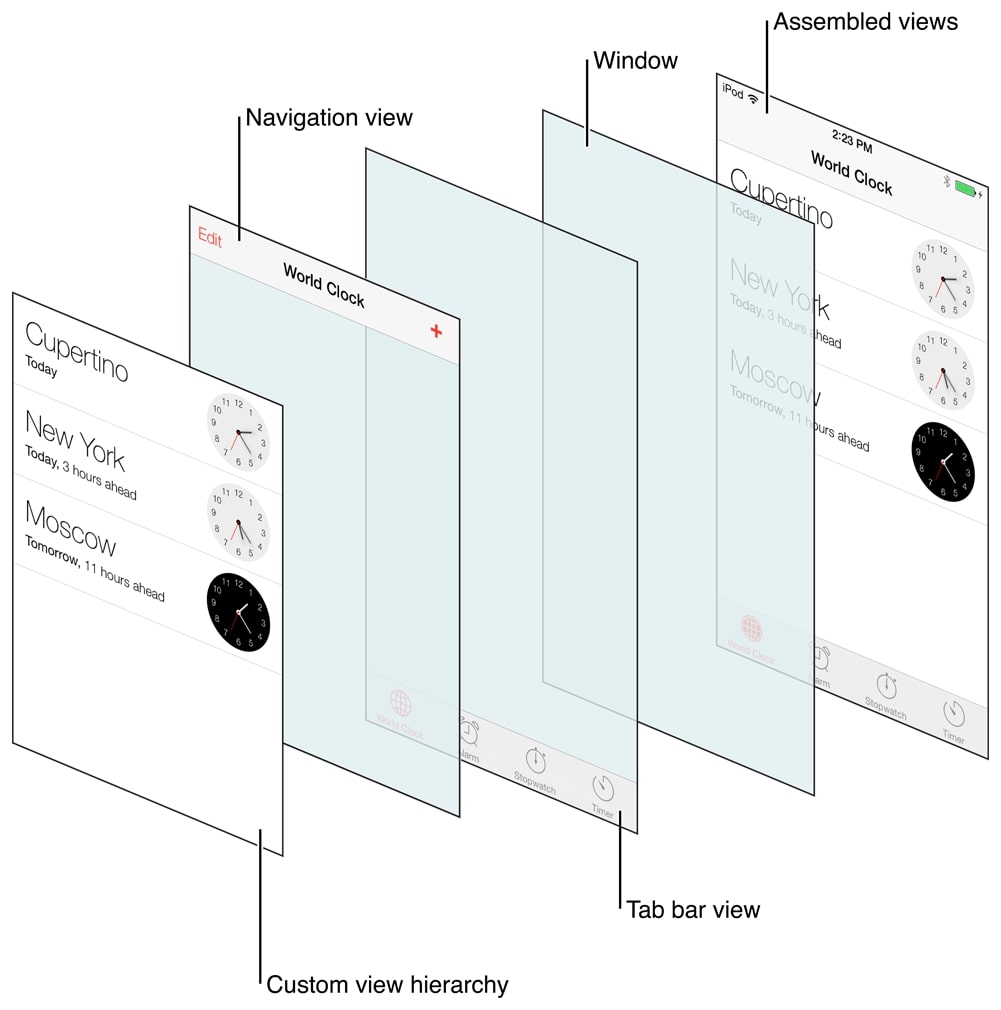
UIKit ile iOS uygulamaları geliştirirken her zaman programatik yaklaşımı benimseme eğiliminde oldum. Storyboard'lar ilk başta pratik görünse de bana kendimi bir programcıdan çok bir tasarımcı gibi hissettiriyor. Üstelik ölçeklenebilirlik ve yönetilebilirlik söz konusu olduğunda programatik yaklaşımı her seferinde daha üstün buluyorum.
Bu yazıda UIKit kullanarak bir navigation controller ile birleştirilmiş bir tab bar controller oluşturma sürecini ayrıntılı olarak anlatacağım.
SceneDelegate'i ayarlamak
Programatik yaklaşımı benimsemenin ilk adımı, uygulamamızın kök (root) kodunu değiştirmek. Ben buna "root" diyorum ve bana React/React Native'deki App.js ya da index.js dosyasını hatırlatıyor. Burası uygulamamızın ya da scene'imizin giriş noktası. iOS'ta SceneDelegate sınıfının içinde bir scene fonksiyonu bulabiliriz ve uygulamamızı programatik geliştirmeye göre yapılandırmak için sadece bu fonksiyonu kullanacağız.
SceneDelegate sınıfının varsayılan yapısı aşağıda:
    import UIKit

    class SceneDelegate: UIResponder, UIWindowSceneDelegate {

      var window: UIWindow?


      func scene(_ scene: UIScene, willConnectTo session: UISceneSession, options connectionOptions: UIScene.ConnectionOptions) {
        // Use this method to optionally configure and attach the UIWindow `window` to the provided UIWindowScene `scene`.
        // If using a storyboard, the `window` property will automatically be initialized and attached to the scene.
        // This delegate does not imply the connecting scene or session are new (see `application:configurationForConnectingSceneSession` instead).
        guard let _ = (scene as? UIWindowScene) else { return }
      }

      func sceneDidDisconnect(_ scene: UIScene) {
        // Called as the scene is being released by the system.
        // This occurs shortly after the scene enters the background, or when its session is discarded.
        // Release any resources associated with this scene that can be re-created the next time the scene connects.
        // The scene may re-connect later, as its session was not necessarily discarded (see `application:didDiscardSceneSessions` instead).
      }

      func sceneDidBecomeActive(_ scene: UIScene) {
        // Called when the scene has moved from an inactive state to an active state.
        // Use this method to restart any tasks that were paused (or not yet started) when the scene was inactive.
      }

      func sceneWillResignActive(_ scene: UIScene) {
        // Called when the scene will move from an active state to an inactive state.
        // This may occur due to temporary interruptions (ex. an incoming phone call).
      }

      func sceneWillEnterForeground(_ scene: UIScene) {
        // Called as the scene transitions from the background to the foreground.
        // Use this method to undo the changes made on entering the background.
      }

      func sceneDidEnterBackground(_ scene: UIScene) {
        // Called as the scene transitions from the foreground to the background.
        // Use this method to save data, release shared resources, and store enough scene-specific state information
        // to restore the scene back to its current state.
      }
    }
Sadece aşağıdaki fonksiyonu güncelleyeceğiz:
func scene(_ scene: UIScene, willConnectTo session: UISceneSession, options connectionOptions: UIScene.ConnectionOptions) {
    // Use this method to optionally configure and attach the UIWindow `window` to the provided UIWindowScene `scene`.
    // If using a storyboard, the `window` property will automatically be initialized and attached to the scene.
    // This delegate does not imply the connecting scene or session are new (see `application:configurationForConnectingSceneSession` instead).
    guard let _ = (scene as? UIWindowScene) else { return }
  }
SceneDelegate içindeki scene fonksiyonunu güncellemek
Aşağıdaki kod parçasında guard ifadesini kullanarak windowScene'i güvenli bir şekilde alıyoruz. Ardından bu windowScene'i SceneDelegate sınıfında tanımlı olan window property'sine atıyoruz. Son olarak window'u key window yapmak için makeKeyAndVisible metodunu çağırıyoruz.
var window: UIWindow?

func scene(\_ scene: UIScene, willConnectTo session: UISceneSession, options connectionOptions: UIScene.ConnectionOptions) {
guard let windowScene = (scene as? UIWindowScene) else { return }
window?.windowScene = windowScene
window?.makeKeyAndVisible()
}
Şimdi tab bar controller'ı oluşturmaya odaklanalım. Bu controller, uygulamamızdaki her tab için view controller'ları yönetecek. Örneğin iki tab'ımız varsa, iki ayrı navigation controller'a ihtiyacımız olacak. Peki neden navigation controller'ları seçiyoruz? Çünkü her tab'ın içinde kendi navigation controller'ımız olsun istiyoruz. Örnek olarak "Profile" tab'ını ele alalım. Profil ekranı o tab'ın ana view'ı olacak, ama tab'ın içinde aralarında geçiş yapmak istediğimiz başka view'lar da olabilir. Bu yüzden her tab öğesi için navigation controller kullanıyoruz. Bunlar, bir tab içindeki farklı view controller'lar arasında sorunsuz geçiş yapmak için gereken işlevselliği sağlıyor.
Hadi kodlayalım!
 func scene(_ scene: UIScene, willConnectTo session: UISceneSession, options connectionOptions: UIScene.ConnectionOptions) {
    guard let windowScene = (scene as? UIWindowScene) else { return }
    window?.windowScene = windowScene
    window?.makeKeyAndVisible()

    let tabbar = UITabBarController()

    let firstVC = UINavigationController(rootViewController: ViewController())
    let secondVC = UINavigationController(rootViewController: SecondViewController())


    firstVC.tabBarItem = UITabBarItem(title: "Home", image: UIImage(systemName: "house"),selectedImage: UIImage(systemName: "house.fill"))

    secondVC.tabBarItem = UITabBarItem(title: "Profile", image: UIImage(systemName: "person"),selectedImage: UIImage(systemName: "person.fill"))

    tabbar.viewControllers = [firstVC, secondVC]

    window?.rootViewController = tabbar

  }
Tab bar controller'ımızı başlattıktan sonra, uygulamamızdaki iki tab öğesine karşılık gelen iki navigation controller oluşturuyoruz. İlk view controller varsayılan olan, ikincisi ise SecondViewController adını taşıyan ve bir sonraki bölümde ele alacağımız view controller. SecondViewController, varsayılana benzeyen sıradan bir view controller.
Tab öğelerini yapılandırmak için her navigation controller'ın tabItem property'sini UITabBarItem kullanarak ayarlıyoruz.
Son olarak oluşturduğumuz view controller'ları tab bar controller'ın viewControllers property'sine atıyoruz.
Ve en kritik adım, window'un rootViewController'ını tab bar controller'ımız olarak ayarlamak. Bu, tab bar'ın ve her tab öğesinin içindeki navigation controller'ların uygulamamızın hiyerarşisinin en üstünde yer almasını sağlıyor.
View Controller'lar iş başında
Aşağıdaki ViewController sınıfımıza bir göz atalım:
class ViewController: UIViewController {

    override func viewDidLoad() {
      super.viewDidLoad()
      setupUI()
    }

    func setupUI(){
      view.backgroundColor = .white

      let homeLabel: UILabel = {
        let label = UILabel()
        label.text = "This is home screen"
        label.translatesAutoresizingMaskIntoConstraints = false
        return label
      }()

      let homeButton: UIButton = {
        let button = UIButton()
        button.setTitle("Go to profile", for: .normal)
        button.setTitleColor(.white, for: .normal)
        button.backgroundColor = .systemOrange
        button.translatesAutoresizingMaskIntoConstraints = false
        button.addTarget(self, action: #selector(goToProfile), for: .touchUpInside)
        return button
      }()

      view.addSubview(homeButton)
      view.addSubview(homeLabel)


      NSLayoutConstraint.activate([
        homeButton.bottomAnchor.constraint(equalTo: view.safeAreaLayoutGuide.bottomAnchor),
        homeButton.widthAnchor.constraint(equalTo: view.widthAnchor),
        homeButton.heightAnchor.constraint(equalToConstant: 72),
        homeLabel.centerXAnchor.constraint(equalTo: view.centerXAnchor),
        homeLabel.centerYAnchor.constraint(equalTo: view.centerYAnchor)
      ])

    }

    @objc func goToProfile(){
      tabBarController?.selectedIndex = 1
    }

}
Bir de SecondViewController (biliyorum, isimlendirme pek parlak değil…)

class SecondViewController: UIViewController {
override func viewDidLoad() {
super.viewDidLoad()
setupUI()
}

    func setupUI(){
      view.backgroundColor = .white

      let profileLabel: UILabel = {
        let label = UILabel()
        label.translatesAutoresizingMaskIntoConstraints = false
        label.text = "This is profile screen"
        return label
      }()

      let profileButton: UIButton = {
        let button = UIButton()
        button.setTitle("Go to home", for: .normal)
        button.setTitleColor(.white, for: .normal)
        button.backgroundColor = .systemOrange
        button.translatesAutoresizingMaskIntoConstraints = false
        button.addTarget(self, action: #selector(goToHome), for: .touchUpInside)
        return button
      }()

      view.addSubview(profileButton)
      view.addSubview(profileLabel)

      NSLayoutConstraint.activate([
        homeButton.bottomAnchor.constraint(equalTo: view.safeAreaLayoutGuide.bottomAnchor),
        homeButton.widthAnchor.constraint(equalTo: view.widthAnchor),
        homeButton.heightAnchor.constraint(equalToConstant: 72),
        homeLabel.centerXAnchor.constraint(equalTo: view.centerXAnchor),
        homeLabel.centerYAnchor.constraint(equalTo: view.centerYAnchor)
      ])

    }

    @objc func goToHome(){
      tabBarController?.selectedIndex = 0
    }

}
Açıkçası kod epey tekrar ediyor. Ama bu yazının amacı açısından bu göz ardı edilebilir.
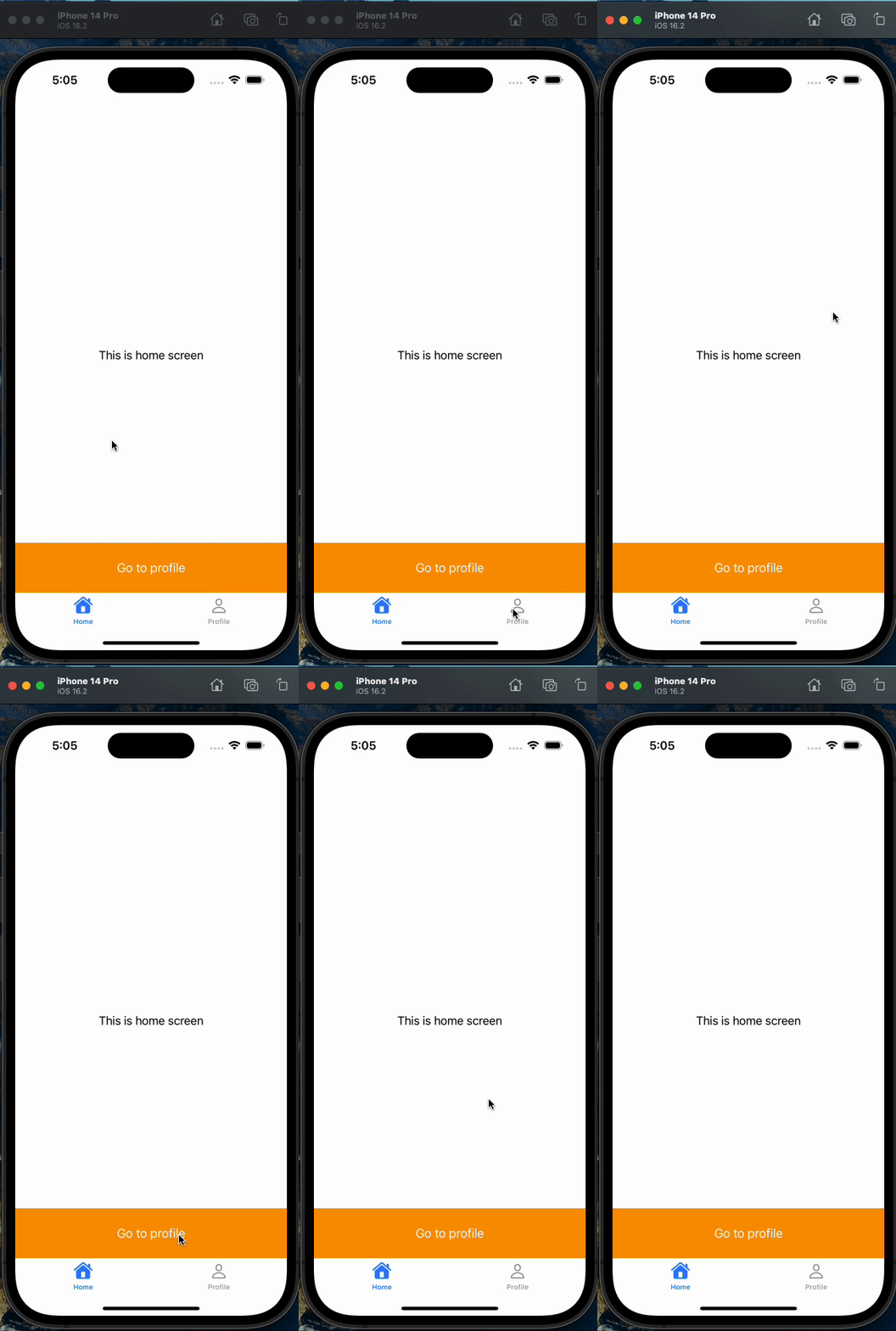
Bu iki view controller, başlıkları ve buton aksiyonları dışında temelde birbirinin aynısı. İki controller da esas olarak ekranın ortasında mevcut ekranın adını yazan bir label render ediyor. Ayrıca ekranın altında tab öğeleri arasında geçiş yapmayı sağlayan bir buton var. Bu view controller'ların temel işlevi bundan ibaret.
Son durum
Artık tab bar ve navigation controller kullanan, tamamen programatik ve sıfır storyboard'lu bir uygulamamız var!
Sonuç
Özetle, programatik yaklaşımı benimsemek uygulamanın tasarımı ve ölçeklenebilirliği üzerinde daha fazla kontrol sağlıyor ve geliştiricilerin sadece storyboard'lara güvenmek yerine programlama tarafına odaklanmasına olanak tanıyor. Özellikle IBAction/IBOutlet sorunları için. IBOutlet ve IBAction değişkenleri içeren kodu refactor ederken ortaya çıkan sorunlardan biri, değişiklik yaptıktan sonra bağlantıları yeniden kurma ihtiyacı. Benim deneyimimde, kod tabanı üzerinde birkaç gün çalıştıktan sonra uygulamada net bir açıklaması olmayan beklenmedik crash'lerle karşılaştım. Biraz daha araştırınca bu crash'lerin sebebinin yeniden adlandırılmış IBOutlet ve IBAction değişken isimleri olduğunu keşfettim. Bu her yaşandığında, etkilenen değişkenleri tekrar çalışır hale getirmek için elle yeniden bağlamak zorunda kaldım. Bu, geliştirme akışını bölen, zaman alıcı ve sinir bozucu bir süreç olabiliyor.
Okuduğunuz için teşekkürler!