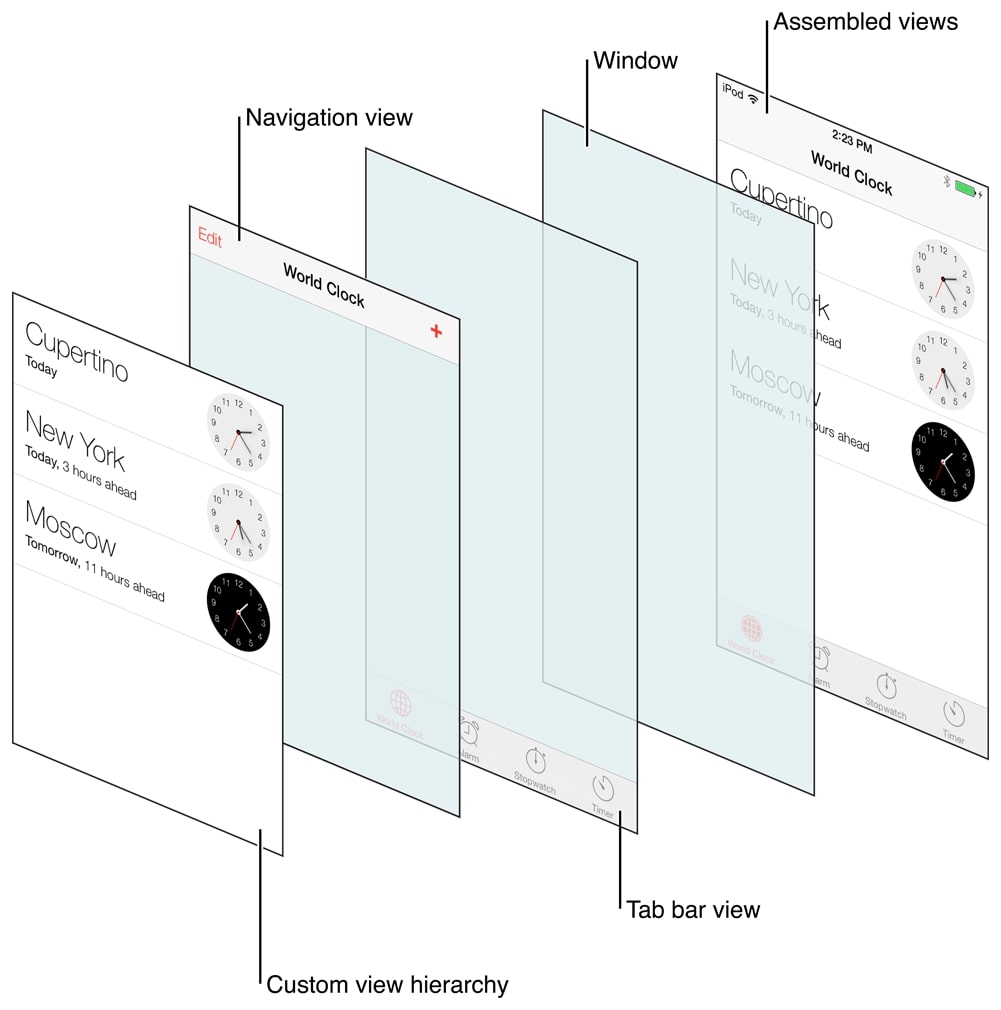
Jag har alltid föredragit ett programmatiskt arbetssätt när jag bygger iOS-appar med UIKit. Storyboards kan verka smidiga i början, men de får mig att känna mig mer som designer än programmerare. Dessutom tycker jag alltid att det programmatiska arbetssättet är bättre när det gäller skalbarhet och hur lätt koden är att hantera.
I den här artikeln går jag igenom hur man skapar en tab bar controller kombinerad med en navigation controller i UIKit.
Konfigurera SceneDelegate
Det första steget mot ett programmatiskt arbetssätt är att ändra appens rotkod. Jag kallar den "rot", och den påminner mig om App.js eller index.js i React/React Native. Det är ingångspunkten för vår app eller scen. I iOS finns en scene-funktion i klassen SceneDelegate, och det är bara den vi använder för att konfigurera appen för programmatisk utveckling.
Så här ser standardstrukturen för klassen SceneDelegate ut:
    import UIKit

    class SceneDelegate: UIResponder, UIWindowSceneDelegate {

      var window: UIWindow?


      func scene(_ scene: UIScene, willConnectTo session: UISceneSession, options connectionOptions: UIScene.ConnectionOptions) {
        // Use this method to optionally configure and attach the UIWindow `window` to the provided UIWindowScene `scene`.
        // If using a storyboard, the `window` property will automatically be initialized and attached to the scene.
        // This delegate does not imply the connecting scene or session are new (see `application:configurationForConnectingSceneSession` instead).
        guard let _ = (scene as? UIWindowScene) else { return }
      }

      func sceneDidDisconnect(_ scene: UIScene) {
        // Called as the scene is being released by the system.
        // This occurs shortly after the scene enters the background, or when its session is discarded.
        // Release any resources associated with this scene that can be re-created the next time the scene connects.
        // The scene may re-connect later, as its session was not necessarily discarded (see `application:didDiscardSceneSessions` instead).
      }

      func sceneDidBecomeActive(_ scene: UIScene) {
        // Called when the scene has moved from an inactive state to an active state.
        // Use this method to restart any tasks that were paused (or not yet started) when the scene was inactive.
      }

      func sceneWillResignActive(_ scene: UIScene) {
        // Called when the scene will move from an active state to an inactive state.
        // This may occur due to temporary interruptions (ex. an incoming phone call).
      }

      func sceneWillEnterForeground(_ scene: UIScene) {
        // Called as the scene transitions from the background to the foreground.
        // Use this method to undo the changes made on entering the background.
      }

      func sceneDidEnterBackground(_ scene: UIScene) {
        // Called as the scene transitions from the foreground to the background.
        // Use this method to save data, release shared resources, and store enough scene-specific state information
        // to restore the scene back to its current state.
      }
    }
Vi kommer bara att uppdatera funktionen nedan:
func scene(_ scene: UIScene, willConnectTo session: UISceneSession, options connectionOptions: UIScene.ConnectionOptions) {
    // Use this method to optionally configure and attach the UIWindow `window` to the provided UIWindowScene `scene`.
    // If using a storyboard, the `window` property will automatically be initialized and attached to the scene.
    // This delegate does not imply the connecting scene or session are new (see `application:configurationForConnectingSceneSession` instead).
    guard let _ = (scene as? UIWindowScene) else { return }
  }
Uppdatera scene-funktionen i SceneDelegate
I kodsnutten nedan hämtar vi windowScene på ett säkert sätt med en guard-sats. Sedan tilldelar vi windowScene till egenskapen window, som är definierad i klassen SceneDelegate. Till sist anropar vi metoden makeKeyAndVisible så att fönstret blir key window.
var window: UIWindow?

func scene(\_ scene: UIScene, willConnectTo session: UISceneSession, options connectionOptions: UIScene.ConnectionOptions) {
guard let windowScene = (scene as? UIWindowScene) else { return }
window?.windowScene = windowScene
window?.makeKeyAndVisible()
}
Nu fokuserar vi på att skapa tab bar controllern. Den här controllern hanterar view controllers för varje flik i appen. Om vi till exempel har två flikar behöver vi två separata navigation controllers. Men varför väljer vi navigation controllers? Jo, för att vi vill ha en egen navigation controller i varje flik. Ta fliken "Profile" som exempel. Profilskärmen blir huvudvyn för den fliken, men det kan finnas fler vyer i fliken som vi vill kunna navigera mellan. Därför använder vi navigation controllers för varje flik. De ger oss det som behövs för att navigera smidigt mellan olika view controllers inom en flik.
Dags att koda!
 func scene(_ scene: UIScene, willConnectTo session: UISceneSession, options connectionOptions: UIScene.ConnectionOptions) {
    guard let windowScene = (scene as? UIWindowScene) else { return }
    window?.windowScene = windowScene
    window?.makeKeyAndVisible()

    let tabbar = UITabBarController()

    let firstVC = UINavigationController(rootViewController: ViewController())
    let secondVC = UINavigationController(rootViewController: SecondViewController())


    firstVC.tabBarItem = UITabBarItem(title: "Home", image: UIImage(systemName: "house"),selectedImage: UIImage(systemName: "house.fill"))

    secondVC.tabBarItem = UITabBarItem(title: "Profile", image: UIImage(systemName: "person"),selectedImage: UIImage(systemName: "person.fill"))

    tabbar.viewControllers = [firstVC, secondVC]

    window?.rootViewController = tabbar

  }
När tab bar controllern är initierad skapar vi två navigation controllers, en för var och en av appens två flikar. Den första view controllern är standardvarianten, medan den andra, SecondViewController, går vi igenom i nästa avsnitt. SecondViewController är en vanlig view controller som liknar standardvarianten.
För att konfigurera flikarna sätter vi egenskapen tabItem på varje navigation controller med hjälp av UITabBarItem.
Till sist tilldelar vi de skapade view controllers till tab bar controllerns egenskap viewControllers.
Och det viktigaste steget är att sätta fönstrets rootViewController till vår tab bar controller. Det gör att tab bar, tillsammans med navigation controllers i varje flik, ligger högst upp i appens hierarki.
View controllers i praktiken
Låt oss titta på vår klass ViewController nedan:
class ViewController: UIViewController {

    override func viewDidLoad() {
      super.viewDidLoad()
      setupUI()
    }

    func setupUI(){
      view.backgroundColor = .white

      let homeLabel: UILabel = {
        let label = UILabel()
        label.text = "This is home screen"
        label.translatesAutoresizingMaskIntoConstraints = false
        return label
      }()

      let homeButton: UIButton = {
        let button = UIButton()
        button.setTitle("Go to profile", for: .normal)
        button.setTitleColor(.white, for: .normal)
        button.backgroundColor = .systemOrange
        button.translatesAutoresizingMaskIntoConstraints = false
        button.addTarget(self, action: #selector(goToProfile), for: .touchUpInside)
        return button
      }()

      view.addSubview(homeButton)
      view.addSubview(homeLabel)


      NSLayoutConstraint.activate([
        homeButton.bottomAnchor.constraint(equalTo: view.safeAreaLayoutGuide.bottomAnchor),
        homeButton.widthAnchor.constraint(equalTo: view.widthAnchor),
        homeButton.heightAnchor.constraint(equalToConstant: 72),
        homeLabel.centerXAnchor.constraint(equalTo: view.centerXAnchor),
        homeLabel.centerYAnchor.constraint(equalTo: view.centerYAnchor)
      ])

    }

    @objc func goToProfile(){
      tabBarController?.selectedIndex = 1
    }

}
Och SecondViewController (jag vet, dålig namngivning här…)

class SecondViewController: UIViewController {
override func viewDidLoad() {
super.viewDidLoad()
setupUI()
}

    func setupUI(){
      view.backgroundColor = .white

      let profileLabel: UILabel = {
        let label = UILabel()
        label.translatesAutoresizingMaskIntoConstraints = false
        label.text = "This is profile screen"
        return label
      }()

      let profileButton: UIButton = {
        let button = UIButton()
        button.setTitle("Go to home", for: .normal)
        button.setTitleColor(.white, for: .normal)
        button.backgroundColor = .systemOrange
        button.translatesAutoresizingMaskIntoConstraints = false
        button.addTarget(self, action: #selector(goToHome), for: .touchUpInside)
        return button
      }()

      view.addSubview(profileButton)
      view.addSubview(profileLabel)

      NSLayoutConstraint.activate([
        homeButton.bottomAnchor.constraint(equalTo: view.safeAreaLayoutGuide.bottomAnchor),
        homeButton.widthAnchor.constraint(equalTo: view.widthAnchor),
        homeButton.heightAnchor.constraint(equalToConstant: 72),
        homeLabel.centerXAnchor.constraint(equalTo: view.centerXAnchor),
        homeLabel.centerYAnchor.constraint(equalTo: view.centerYAnchor)
      ])

    }

    @objc func goToHome(){
      tabBarController?.selectedIndex = 0
    }

}
Koden är förstås ganska repetitiv. Men det kan vi bortse från i den här artikeln.
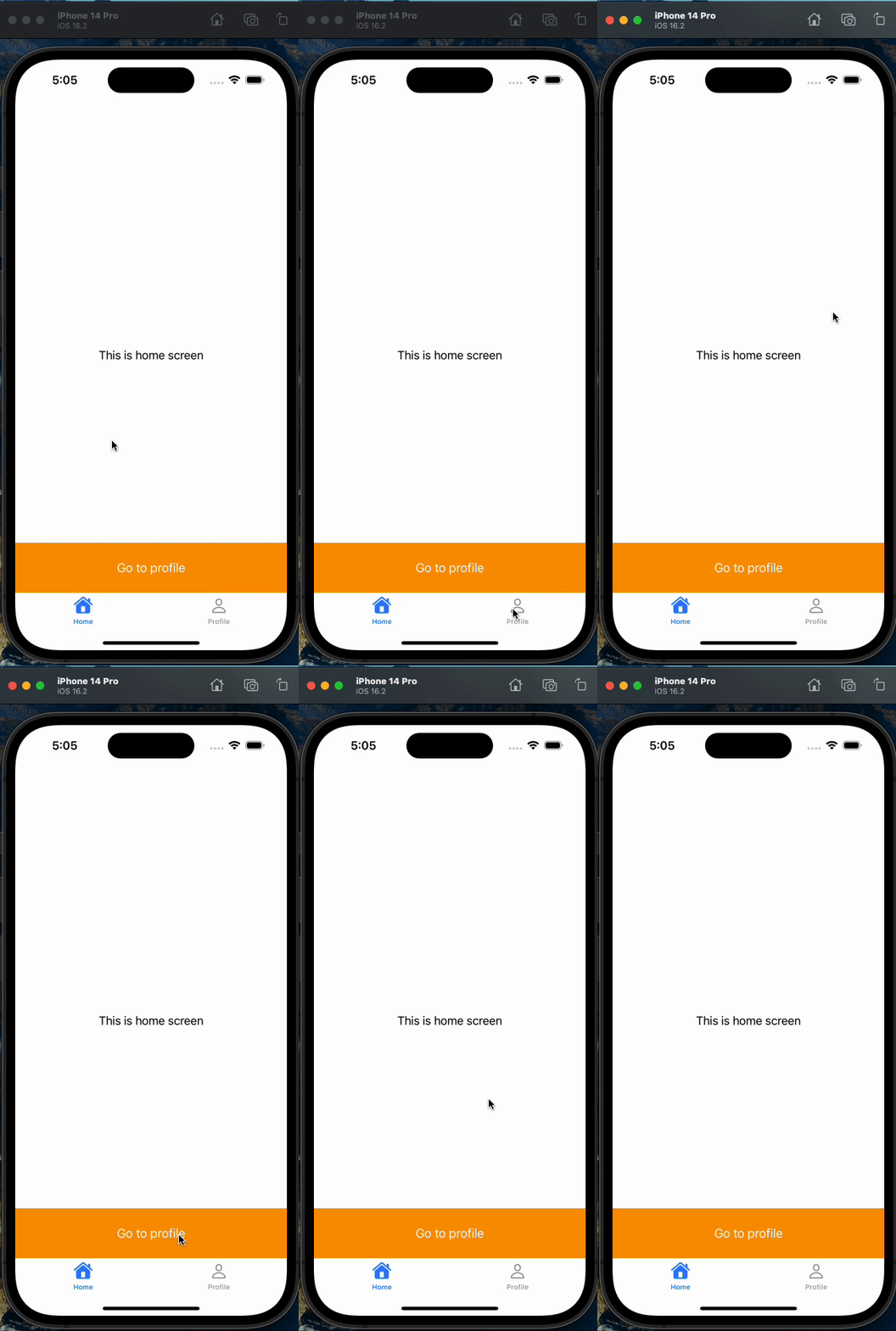
De här två view controllers är i princip identiska, förutom titlar och knapparnas handlingar. Båda visar främst en etikett mitt på skärmen som beskriver namnet på den aktuella skärmen. Dessutom har de en knapp längst ner på skärmen som gör det möjligt att navigera mellan flikarna. Det är kärnan i vad de här view controllers gör.
Slutresultatet
Nu har vi en helt programmatisk app som använder tab bar och navigation controller, utan en enda storyboard!
Slutsats
Sammanfattningsvis ger ett programmatiskt arbetssätt bättre kontroll över appens design och skalbarhet, och utvecklare kan fokusera på programmeringen i stället för att vara beroende av storyboards. Särskilt när det gäller problem med IBAction/IBOutlet**. **Ett problem som dyker upp när man refaktorerar kod med IBOutlet- och IBAction-variabler är att kopplingarna måste göras om efter ändringarna. Efter några dagars arbete i kodbasen fick jag oväntade krascher i appen utan någon tydlig förklaring. När jag undersökte saken närmare upptäckte jag att orsaken var omdöpta IBOutlet- och IBAction-variabler. Varje gång det hände var jag tvungen att koppla om variablerna manuellt för att få dem att fungera igen. Det kan ta mycket tid och vara frustrerande, och det stör arbetsflödet.
Tack för att du läste!