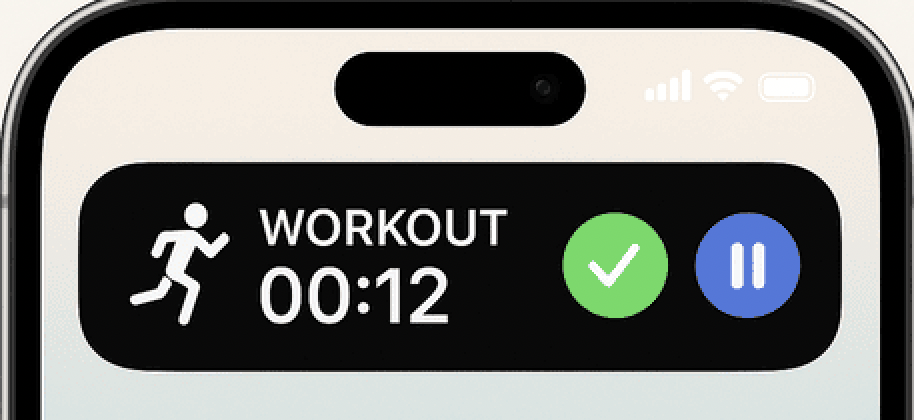
Construindo um timer com Live Activity no Expo
As Live Activities no iOS mudam o jogo: elas permitem que os apps mostrem atualizações em tempo real direto na Tela Bloqueada ou na Dynamic Island. Naturalmente, comecei a imaginar como seria legal ter um timer de treino rodando ali, mantendo os usuários motivados sem nem precisar desbloquear o celular. Mas havia um porém: as Live Activities são construídas com as ferramentas nativas da Apple, como Swift e ActivityKit. Foi aí que descobri uma ferramenta chamada expo-apple-targets, que me poupou de escrever módulos inteiros do zero e deixou o processo muito mais fácil do que eu esperava. Neste artigo, vou mostrar como construí uma Live Activity baseada em timer para iOS, os passos que segui e o que aprendi no caminho.
Por que fiquei obcecado por Live Activities
As Live Activities não são só um truque legal: elas mudam o jogo no engajamento dos usuários. As Human Interface Guidelines da Apple as descrevem como uma forma de entregar "informação atual, que se entende num relance" para tarefas sensíveis ao tempo. Imagine um app fitness mostrando o tempo da sua prancha no meio do treino, um app de delivery acompanhando o caminho da sua pizza ou um app de corrida atualizando a previsão de chegada do motorista, tudo direto na Tela Bloqueada ou, no iPhone 14 Pro e modelos posteriores, na Dynamic Island. É como dar aos usuários um passe VIP para as atualizações mais importantes do seu app sem que eles precisem desbloquear o celular.
Eu queria que os usuários vissem o timer do treino subindo durante uma série, mantendo o foco sem precisar abrir o app. É o tipo de acabamento que faz um app parecer profissional, e eu estava totalmente dentro. Mas não dá para fazer tudo isso sem mexer em nenhuma camada nativa, então eu sabia que ia mergulhar em Swift e brigar com o Xcode. Aí descobri o expo-apple-targets, um pacote que faz a ponte entre o mundo JavaScript do Expo e os recursos nativos do iOS. Muito crédito ao Evan Bacon: essa ferramenta pegou uma tarefa assustadora e a transformou em um quebra-cabeça desafiador, mas possível.
O panorama geral: Live Activities em um app Expo
As Live Activities são uma festa exclusiva do iOS. Elas funcionam com o ActivityKit, um framework baseado em Swift, o que significa que você vai escrever código nativo, querendo ou não. Para um app Expo, isso é como tentar convencer um peixe a subir em uma árvore: é possível, mas vai dar trabalho. O expo-apple-targets entra como um guia experiente, oferecendo uma estrutura para criar módulos nativos e widget extensions sem começar do zero. Ele é construído sobre o sistema de módulos do Expo (Expo Modules API), que permite escrever código nativo em Swift e expô-lo ao JavaScript, deixando o processo todo bem menos parecido com um tratamento de canal.
Configurando o projeto
Começar não foi exatamente um passeio no parque, mas o expo-apple-targets deixou tudo administrável. Assim dei a largada:
-
Instalando o expo-apple-targets: um rápido npm install expo-apple-targets e eu já estava rodando. O README do pacote é uma mina de ouro: ele guia você para adicionar uma widget extension no Xcode e atualizar o app.json com o entitlement de Live Activity (com.apple.developer.activitykit).
-
Setup do módulo nativo: usei o sistema de módulos do Expo para criar um módulo Swift que conversa com o ActivityKit. A documentação do Expo Modules enfatiza definir assinaturas de funções e eventos claros, o que me ajudou a expor métodos como startActivity ao JavaScript sem suar a camisa.
-
Widget extension: foi aqui que o SwiftUI entrou, permitindo desenhar o visual da Live Activity para a Tela Bloqueada e a Dynamic Island. O expo-apple-targets oferece um template de widget, mas precisei personalizá-lo para mostrar um timer correndo e botões interativos.
-
Intents: eles permitem que os usuários toquem em botões no widget para pausar ou retomar o timer. O expo-apple-targets simplifica o setup dos intents, mas mesmo assim tive que depurar algumas falhas para fazer as notificações fluírem direito.
Um timer atualizado a cada segundo?
 Um desenvolvedor empolgado implementa uma atualização de timer a cada segundo, levando a uma sobrecarga caótica do sistema enquanto o timer causa estragos. (Gerado pelo gpt-4o)
Quando encarei o timer pela primeira vez, o meu cérebro disse: "É só atualizar a Live Activity a cada segundo com a hora atual." Parece simples, né? Errado. Encontrei uma thread no Reddit em que devs discutiam a possibilidade de atualizar o timer da Live Activity. O veredito foi unânime: atualizar a cada segundo é um desastre. É como tentar mover uma nave espacial com uma roda de hamster: ela anda, mas vai queimar rápido. Atualizações constantes martelam a CPU e drenam a bateria, deixando o app lento.
Aquela thread do Reddit foi um alerta. Encontrei o Text(timerInterval:) do SwiftUI na documentação do SwiftUI da Apple, e foi uma revelação. Essa view cuida das atualizações do timer de forma nativa, contando sem precisar atualizar a Live Activity inteira. É como terceirizar a parte chata para o iOS para você focar na parte divertida.
Então abandonei o plano de atualizar a cada segundo e fui com uma abordagem de startedAt/pausedAt. Veja por que ela vence:
-
Performance: em vez de disparar atualizações a cada segundo, guardo o horário de início do timer (startedAt) e o horário da pausa (pausedAt, se estiver pausado). O widget usa Text(timerInterval:) para mostrar um timer ao vivo baseado em startedAt e, quando pausado, exibe um tempo estático usando pausedAt. Isso reduz as chamadas de API a quase zero.
-
Eficiência de bateria: atualizações frequentes são um vampiro de bateria. Deixar o SwiftUI cuidar da contagem mantém o app leve e os celulares dos usuários felizes.
-
Conformidade com a API: as APIs de Live Activity da Apple não foram feitas para spam em tempo real. O setup com startedAt/pausedAt se dá bem com o que o iOS espera, reduzindo a chance de rate limiting.
-
Simplicidade do código: gerenciar dois timestamps é muito mais fácil do que fazer malabarismo com um fluxo de atualizações. Mantém o código limpo e o meu nível de estresse sob controle.
Essa abordagem foi como achar um atalho secreto em um videogame. O timer roda liso, fica bonito e não consome recursos à toa. A thread do Reddit (aqui está ela de novo) merece uma medalha por me apontar a direção certa.
O coração da Live Activity
Não vou te entediar com cada linha de código. Vamos focar nos trechos principais que fazem esse timer funcionar. Vou compartilhar o código-fonte completo no GitHub no fim do artigo.
A struct LiveActivityAttributes
Essa struct é a espinha dorsal da Live Activity: ela define os dados e como eles evoluem.
    struct LiveActivityAttributes: ActivityAttributes {
      public struct ContentState: Codable, Hashable {
        var startedAt: Date
        var pausedAt: Date?

        func getElapsedTimeInSeconds() -> TimeInterval {
          if let pausedAt = pausedAt {
            return pausedAt.timeIntervalSince(startedAt)
          } else {
            return Date().timeIntervalSince(startedAt)
          }
        }
        func isRunning() -> Bool {
          return pausedAt == nil
        }
        func getFormattedElapsedTime() -> String {
          let elapsed = getElapsedTimeInSeconds()
          let totalSeconds = Int(elapsed)
          let hours = totalSeconds / 3600
          let minutes = (totalSeconds % 3600) / 60
          let seconds = totalSeconds % 60
          if hours > 0 {
            return String(format: "%d:%02d:%02d", hours, minutes, seconds)
          } else {
            return String(format: "%d:%02d", minutes, seconds)
          }
        }
        func getFutureDate() -> Date {
          return Date().addingTimeInterval(365 * 24 * 60 * 60)
        }
      }
      var activityName: String
      var activityIcon: String
    }
Isso é como o DNA da Live Activity. A LiveActivityAttributes externa guarda as coisas estáticas, activityName (por exemplo, "Workout") e activityIcon (por exemplo, "RUNNING"), definidas quando a atividade começa. A ContentState interna é onde a ação acontece, acompanhando startedAt (quando o timer começou) e pausedAt (quando foi pausado, se foi). Os métodos auxiliares são os verdadeiros MVPs:
-
getElapsedTimeInSeconds() calcula há quanto tempo o timer está rodando, parando em pausedAt se estiver pausado, ou usando a hora atual se estiver ativo. Isso mantém a lógica enxuta e reutilizável.
-
isRunning() é uma verificação simples: se pausedAt é null, o timer está ativo. É uma forma limpa de evitar verificações de estado bagunçadas em outros lugares.
-
getFormattedElapsedTime() transforma segundos em uma string bonita "MM:SS" ou "HH:MM:SS" para o widget. Adicionei suporte a horas depois de perceber que alguns usuários podem fazer treinos ultralongos, como maratonas.
-
getFutureDate() define uma data daqui a um ano, que passo para o Text(timerInterval:) para deixar o timer rodar indefinidamente sem me preocupar com uma data de fim.
Adoro como essa struct mantém tudo organizado. É como uma mochila bem arrumada: tudo de que você precisa e nada de que não precisa. A conformidade com Codable e Hashable facilita serializar para as atualizações e usar no SwiftUI, o que salvou a minha vida na hora de sincronizar o estado entre o módulo e o widget.
Iniciando a Live Activity
A função startActivity é onde a mágica começa, dando início a uma nova Live Activity.
    AsyncFunction("startActivity") { (activityName: String, activityIcon: String) -> String in
        if #available(iOS 16.2, *) {
            await self.endAllActivities()
            self.startedAt = Date()
            self.pausedAt = nil
            if !ActivityAuthorizationInfo().areActivitiesEnabled {
                return ""
            }
            let attributes = LiveActivityAttributes(activityName: activityName, activityIcon: activityIcon)
            let contentState = LiveActivityAttributes.ContentState(startedAt: self.startedAt!, pausedAt: nil)
            do {
                let activity = try Activity.request(attributes: attributes, content: .init(state: contentState, staleDate: nil), pushType: nil)
                self.currentActivityId = activity.id
                self.sendTimerUpdateEvent()
                return activity.id
            } catch {
                throw error
            }
        }
        return ""
    }
Essa função é a faísca que acende o fogo. Ela é exposta ao JavaScript pelo sistema de módulos do Expo, permitindo que o meu app React Native a chame com um nome e um ícone. Veja o que ela faz:
-
Verifica se é iOS 16.2 ou posterior. As Live Activities não existem antes disso.
-
Chama endAllActivities() para limpar qualquer atividade existente. O iOS permite várias Live Activities, mas eu queria uma por vez para evitar confusão.
-
Define startedAt como a hora atual e limpa pausedAt, preparando o timer para rodar.
-
Verifica se as Live Activities estão ativadas (os usuários podem desativá-las nos Ajustes, o que me deixou perdido no começo).
-
Monta uma LiveActivityAttributes com o nome e o ícone informados, e uma ContentState com o horário de início.
-
Solicita uma nova atividade via Activity.request, que me devolve um objeto Activity com um ID único.
-
Guarda o ID, dispara um evento de atualização para o JavaScript e retorna o ID para que o app possa acompanhá-lo.
Pausando o timer
A pausa do timer é tratada pela performPause, que atualiza o estado da Live Activity.
    private func performPause(activityId: String?) async -> Bool {
        guard #available(iOS 16.2, *), self.pausedAt == nil else {
            return false
        }
        let targetId = activityId ?? self.currentActivityId
        guard let targetId = targetId else {
            return false
        }
        guard let activity = await self.findActivityById(targetId) else {
            return false
        }
        guard let currentStartedAt = self.startedAt else {
            return false
        }
        let now = Date()
        self.pausedAt = now
        let contentState = LiveActivityAttributes.ContentState(startedAt: currentStartedAt, pausedAt: self.pausedAt)
        await activity.update(using: contentState)
        self.sendTimerUpdateEvent()
        return true
    }
É aqui que a abordagem com startedAt/pausedAt brilha. Quando o usuário pausa o timer (pelo app ou pelo widget), essa função:
-
Verifica se estamos no iOS 16.2 e se o timer ainda não está pausado (nada de pausar duas vezes).
-
Pega o ID da atividade, usando currentActivityId como alternativa se nenhum for informado.
-
Encontra a atividade usando findActivityById, que busca entre as atividades ativas.
-
Define pausedAt como a hora atual, congelando o timer.
-
Cria uma nova ContentState com o startedAt original e o novo pausedAt.
-
Atualiza a atividade com activity.update, dizendo ao widget para mostrar o tempo pausado.
-
Envia um evento para o JavaScript para manter a UI do app sincronizada.
A lógica aqui é toda sobre precisão: cada verificação (como pausedAt == nil) está ali para evitar casos extremos estranhos, como pausar uma atividade que não existe. Me apoiei na documentação do Expo Modules para o tratamento de eventos, usando sendEvent para enviar atualizações ao JavaScript. As primeiras versões dessa função não validavam o startedAt, o que gerou alguns timers bem esquisitos na tela. Lição aprendida: sempre proteja o seu estado.
A view da Tela Bloqueada
A LockScreenLiveActivityView é o que os usuários veem quando o celular está bloqueado, e ela precisa ficar bonita.
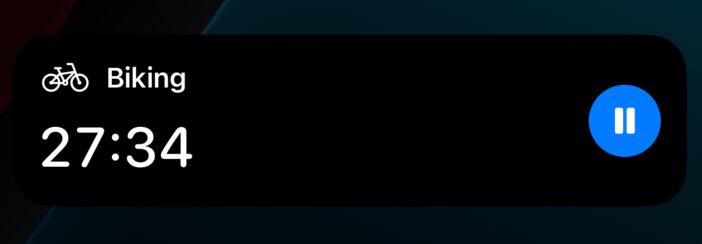 Live Activity na Tela Bloqueada
    struct LockScreenLiveActivityView: View {
        let context: ActivityViewContext<LiveActivityAttributes>
        var body: some View {
            ZStack {
                Color.black.opacity(0.8)
                    .clipShape(RoundedRectangle(cornerRadius: 16))
                HStack(spacing: 16) {
                    VStack(alignment: .leading, spacing: 12) {
                        HStack(spacing: 8) {
                            ActivityIcon(activityIcon: mapJSIconToSFSymbol(context.attributes.activityIcon),
                                        themeColor: .white,
                                        size: 18)
                            Text(context.attributes.activityName)
                                .font(.headline)
                                .foregroundColor(.white)
                        }
                        VStack(alignment: .leading, spacing: 4) {
                            if !context.state.isRunning() {
                                Text(context.state.getFormattedElapsedTime())
                                    .font(.system(size: 34, weight: .semibold, design: .rounded))
                                    .foregroundColor(.white)
                                    .fontWeight(.medium)
                                    .monospacedDigit()
                            } else {
                                Text(timerInterval: context.state.startedAt...context.state.getFutureDate(),
                                     pauseTime: nil,
                                     countsDown: false,
                                     showsHours: false)
                                    .font(.system(size: 34, weight: .semibold, design: .rounded))
                                    .foregroundColor(.white)
                                    .fontWeight(.medium)
                                    .monospacedDigit()
                            }
                        }
                    }
                    .frame(maxHeight: .infinity, alignment: .center)
                    Spacer()
                    VStack {
                        Spacer()
                        if context.state.isRunning() {
                            Button(intent: PauseIntent()) {
                                ZStack {
                                    Circle()
                                        .fill(Color(hex: "#007bff"))
                                        .frame(width: 44, height: 44)
                                    Image(systemName: "pause.fill")
                                        .font(.system(size: 18, weight: .bold))
                                        .foregroundColor(.white)
                                }
                            }
                            .buttonStyle(PlainButtonStyle())
                        } else {
                            HStack(spacing: 8) {
                                Button(intent: CompleteIntent()) {
                                    ZStack {
                                        Circle()
                                            .fill(Color(hex: "#28a745"))
                                            .frame(width: 44, height: 44)
                                        Image(systemName: "checkmark")
                                            .font(.system(size: 16, weight: .bold))
                                            .foregroundColor(.white)
                                    }
                                }
                                .buttonStyle(PlainButtonStyle())
                                Button(intent: ResumeIntent()) {
                                    ZStack {
                                        Circle()
                                            .fill(Color(hex: "#007bff"))
                                            .frame(width: 44, height: 44)
                                        Image(systemName: "play.fill")
                                            .font(.system(size: 18, weight: .bold))
                                            .foregroundColor(.white)
                                    }
                                }
                                .buttonStyle(PlainButtonStyle())
                            }
                        }
                        Spacer()
                    }
                }
                .padding(16)
            }
        }
    }
Esse é o coração visual da Live Activity, e é onde o SwiftUI realmente mostra o seu poder. A view é dividida em dois lados:
-
Lado esquerdo: mostra o nome da atividade, o ícone e o timer. Se o timer está rodando, o Text(timerInterval:) faz o trabalho pesado, contando a partir de startedAt até daqui a um ano (graças ao getFutureDate). Se está pausado, exibe um tempo estático vindo do getFormattedElapsedTime. O modificador .monospacedDigit() mantém os números nítidos, e ajustei a fonte para ficar em negrito e legível.
-
Lado direito: cuida dos botões. Quando está rodando, aparece um botão azul de pausa. Quando está pausado, você tem um check verde para abrir o app e um botão azul de play para retomar. Cada botão dispara um intent, que o módulo nativo captura e processa.
Mergulhando na Dynamic Island
 View da Dynamic Island
Este trecho define como a Live Activity aparece nos três modos da Dynamic Island: expanded (visão completa), compact (espremida) e minimal (o mínimo possível).
    dynamicIsland: { context in
      DynamicIsland {
        DynamicIslandExpandedRegion(.leading) {
          VStack(alignment: .leading, spacing: 8) {
            HStack(spacing: 8) {
              ActivityIcon(activityIcon: mapJSIconToSFSymbol(context.attributes.activityIcon),
                          themeColor: .white,
                          size: 18)

              Text(context.attributes.activityName)
                .foregroundColor(.white)
                .font(.system(size: 16, weight: .semibold))
            }

            if !context.state.isRunning() {
              Text(context.state.getFormattedElapsedTime())
                .font(.system(size: 32, weight: .bold, design: .rounded))
                .foregroundColor(.white)
                .fontWeight(.medium)
                .monospacedDigit()
            } else {
              Text(timerInterval: context.state.startedAt...context.state.getFutureDate(),
                   pauseTime: nil,
                   countsDown: false,
                   showsHours: false)
                .font(.system(size: 32, weight: .bold, design: .rounded))
                .foregroundColor(.white)
                .fontWeight(.medium)
                .monospacedDigit()
            }
          }
          .padding(.leading, 8)
        }

        DynamicIslandExpandedRegion(.trailing) {
          VStack {
            Spacer()

            if context.state.isRunning() {
              Button(intent: PauseIntent()) {
                ZStack {
                  Circle()
                    .fill(Color(hex: "#007bff"))
                    .frame(width: 44, height: 44)
                  Image(systemName: "pause.fill")
                    .font(.system(size: 18, weight: .bold))
                    .foregroundColor(.white)
                }
              }
              .buttonStyle(PlainButtonStyle())
              .padding(.horizontal, 8)
            } else {
              HStack(spacing: 8) {
                Button(intent: CompleteIntent()) {
                  ZStack {
                    Circle()
                      .fill(Color(hex: "#28a745"))
                      .frame(width: 44, height: 44)
                    Image(systemName: "checkmark")
                      .font(.system(size: 16, weight: .bold))
                      .foregroundColor(.white)
                  }
                }
                .buttonStyle(PlainButtonStyle())

                Button(intent: ResumeIntent()) {
                  ZStack {
                    Circle()
                      .fill(Color(hex: "#007bff"))
                      .frame(width: 44, height: 44)
                    Image(systemName: "play.fill")
                      .font(.system(size: 18, weight: .bold))
                      .foregroundColor(.white)
                  }
                }
                .buttonStyle(PlainButtonStyle())
              }
            }
          }
          .frame(maxHeight: .infinity)
        }
      } compactLeading: {
        HStack(spacing: 4) {
          ActivityIcon(activityIcon: mapJSIconToSFSymbol(context.attributes.activityIcon),
                      themeColor: .white,
                      size: 16)

          Text(context.attributes.activityName)
            .foregroundColor(.white)
            .font(.system(size: 12))
            .lineLimit(1)
            .truncationMode(.tail)
        }
      } compactTrailing: {
        if !context.state.isRunning() {
          Text(context.state.getFormattedElapsedTime())
            .foregroundColor(.white)
            .monospacedDigit()
            .font(.system(size: 12, weight: .medium))
        } else {
          Text(timerInterval: context.state.startedAt...context.state.getFutureDate(),
               pauseTime: nil,
               countsDown: false,
               showsHours: false)
            .foregroundColor(.white)
            .monospacedDigit()
            .font(.system(size: 12, weight: .medium))
        }
      } minimal: {
        ActivityIcon(activityIcon: mapJSIconToSFSymbol(context.attributes.activityIcon),
                    themeColor: .white,
                    size: 12)
      }
    }
-
**Modo Expanded**: aparece com um toque longo e é dividido em .leading e .trailing. O lado leading empilha o ícone (por exemplo, uma figura correndo) e o nome ("Workout") com um timer grande, estático quando pausado (getFormattedElapsedTime) e correndo quando ativo (Text(timerInterval:)). O lado trailing tem os botões: um botão azul de pausa quando está rodando, ou um check verde (abrir o app) e um play azul (retomar) quando está pausado. Ajustei fontes e espaçamentos para caber nas curvas da Island.
-
**Modo Compact**: quando o espaço diminui, o compactLeading mostra um ícone pequeno e o nome truncado, enquanto o compactTrailing exibe o timer (estático ou correndo). O .lineLimit(1) mantém o nome arrumado, e uma fonte de 12 pontos garante a legibilidade.
-
**Modo Minimal**: superapertado, é só um ícone de 12 pontos, como um haltere, para dizer "o timer ainda está aqui". Simples, mas eficaz.
A pasta _shared: por que ela é tão importante
 Visão geral da pasta _shared
A pasta _shared no expo-apple-targets é um diretório de nível superior feito para ligar código essencial tanto ao target principal do app quanto aos sub-targets, como o widget da Live Activity.
Extensions, como os widgets, rodam em processos separados e precisam que arquivos específicos estejam ligados ao seu target e também ao do app principal. A pasta _shared garante que esses arquivos sejam ligados automaticamente aos dois, eliminando a configuração manual. Para o meu timer, coloquei a struct LiveActivityAttributes aqui, garantindo que o app e o widget compartilhassem o mesmo estado do timer (startedAt, pausedAt) sem problemas de sincronização.
Abrindo o app a partir do widget da Live Activity
O CompleteIntent permite que os usuários toquem em um botão de check no widget da Live Activity para abrir o app, sinalizando que terminaram com o timer. É uma interação simples, mas crucial, para encerrar um treino.
    import AppIntents
    import WidgetKit

    @available(iOS 16.2, *)
    struct CompleteIntent: AppIntent, LiveActivityIntent {
        static var title: LocalizedStringResource = "Complete Exercise"
        static var description: IntentDescription = "Opens the app to complete the exercise"
        static var openAppWhenRun: Bool = true

        init() {}
        func perform() async throws -> some IntentResult {
            NotificationCenter.default.post(name: Notification.Name("completeActivityFromWidget"), object: nil)

            return .result()
        }
    }
Quando o usuário toca no check verde, esse intent dispara e publica uma notificação completeActivityFromWidget. O módulo nativo a captura, dispara o evento onWidgetCompleteActivity para o JavaScript, e o iOS abre o app graças ao openAppWhenRun: true.
Tratando os toques do usuário com intents
O PauseIntent é um dos intents que tornam o widget interativo.
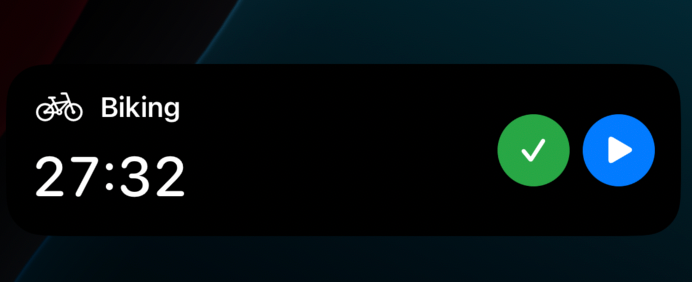 Intents da Live Activity na Tela Bloqueada
    import AppIntents
    import WidgetKit

    @available(iOS 16.2, *)
    struct PauseIntent: AppIntent, LiveActivityIntent {
      static var title: LocalizedStringResource = "Pause Timer"
      static var description: IntentDescription = "Pauses the current timer."

      init() {}

      func perform() async throws -> some IntentResult {
        NotificationCenter.default.post(name: Notification.Name("pauseTimerFromWidget"), object: nil)
        return .result()
      }
    }
Esse intent é disparado quando o usuário toca no botão de pausa do widget. É simples demais, mas poderoso:
-
Ele publica uma notificação (pauseTimerFromWidget) que o módulo nativo captura via setupNotificationObservers.
-
O módulo então executa performPause, atualizando o estado da Live Activity e notificando o JavaScript.
A beleza aqui é como os intents criam um ciclo fluido: o usuário toca → o intent dispara → o módulo atualiza → o app continua sincronizado. O expo-apple-targets deixou o setup dos intents muito fácil ao oferecer um template, mas mesmo assim precisei depurar um caso em que os toques não eram registrados. No fim, eu tinha escrito errado o nome de uma notificação. Clássico. A documentação do Expo Modules me ajudou a entender como tratar eventos disparados por ações nativas, o que foi fundamental para isso funcionar.
Eventos conversando com o JavaScript

Os eventos da seção a seguir são a forma como o módulo nativo mantém o app React Native sincronizado com o estado da Live Activity, usando o sistema de eventos do Expo.
onWidgetCompleteActivity
Esse evento dispara quando o usuário toca no check para concluir a atividade, acionado pelo CompleteIntent.
    @objc func completeIntentHandler(_ notification: Notification) {
        guard let currentId = self.currentActivityId, self.startedAt != nil else {
            return
        }

        let elapsed = self.calculateElapsedTime()

        sendEvent("onWidgetCompleteActivity", [
            "activityId": currentId,
            "elapsedTime": Int(elapsed)
        ])
    }
O completeIntentHandler captura a notificação completeActivityFromWidget, calcula o tempo decorrido e envia o evento onWidgetCompleteActivity para o JavaScript com o ID da atividade e os segundos decorridos. O JavaScript pode então atualizar a UI do app ou registrar a conclusão do treino.
onLiveActivityUpdate
Esse evento dispara sempre que o estado do timer muda (por exemplo, pausa ou retomada).
    private func sendTimerUpdateEvent() {
        guard let currentId = self.currentActivityId else { return }
        guard self.startedAt != nil else { return }

        let state = self.pausedAt == nil ? "active" : "paused"
        let elapsed = self.calculateElapsedTime()

        sendEvent("onLiveActivityUpdate", [
            "state": state,
            "elapsedTime": Int(elapsed),
            "activityId": currentId
        ])
    }
Chamado depois das mudanças de estado (como em performPause ou performResume), ele envia o evento onLiveActivityUpdate com o estado atual ("active" ou "paused"), o tempo decorrido e o ID da atividade. O JavaScript escuta esse evento para manter a UI do timer no app sincronizada com o widget.
Os dois eventos criam um ciclo de feedback bem fechado entre o módulo nativo e o JavaScript.
Por que tudo isso importa
Essa Live Activity não é só um timer: é uma funcionalidade que faz o meu app parecer um cidadão nativo do iOS. Veja por que isso é importante:
-
Engajamento dos usuários: mostrar um timer na Tela Bloqueada ou na Dynamic Island mantém os usuários conectados ao app sem quebrar o fluxo deles. É perfeito para treinos, em que cada segundo conta.
-
Acabamento nativo: o design limpo do widget e os botões interativos fazem o app parecer que pertence ao iOS, e não algo multiplataforma feito às pressas.
-
Performance: a abordagem com startedAt/pausedAt, movida pelo Text(timerInterval:), garante que o timer rode liso sem drenar a bateria nem esbarrar nos limites da API.
O expo-apple-targets e a Expo Modules API foram os heróis anônimos aqui, oferecendo uma estrutura robusta para fazer a ponte entre JavaScript e Swift. A ênfase da documentação em definições de funções limpas e no tratamento de eventos manteve o meu código organizado e fácil de manter.
Considerações finais
Essa Live Activity dá ao app uma sensação fluida e nativa, mostrando atualizações em tempo real direto na Tela Bloqueada e na Dynamic Island. Graças ao expo-apple-targets, à Expo Modules API e às dicas da comunidade (sim, threads do Reddit incluídas), dar vida a ela foi bem tranquilo. As Live Activities são uma forma poderosa de deixar os apps mais conectados e dinâmicos.
Aqui está o link do GitHub com o repositório completo 👉🏻 https://github.com/tarikfp/expo-live-activity-timer