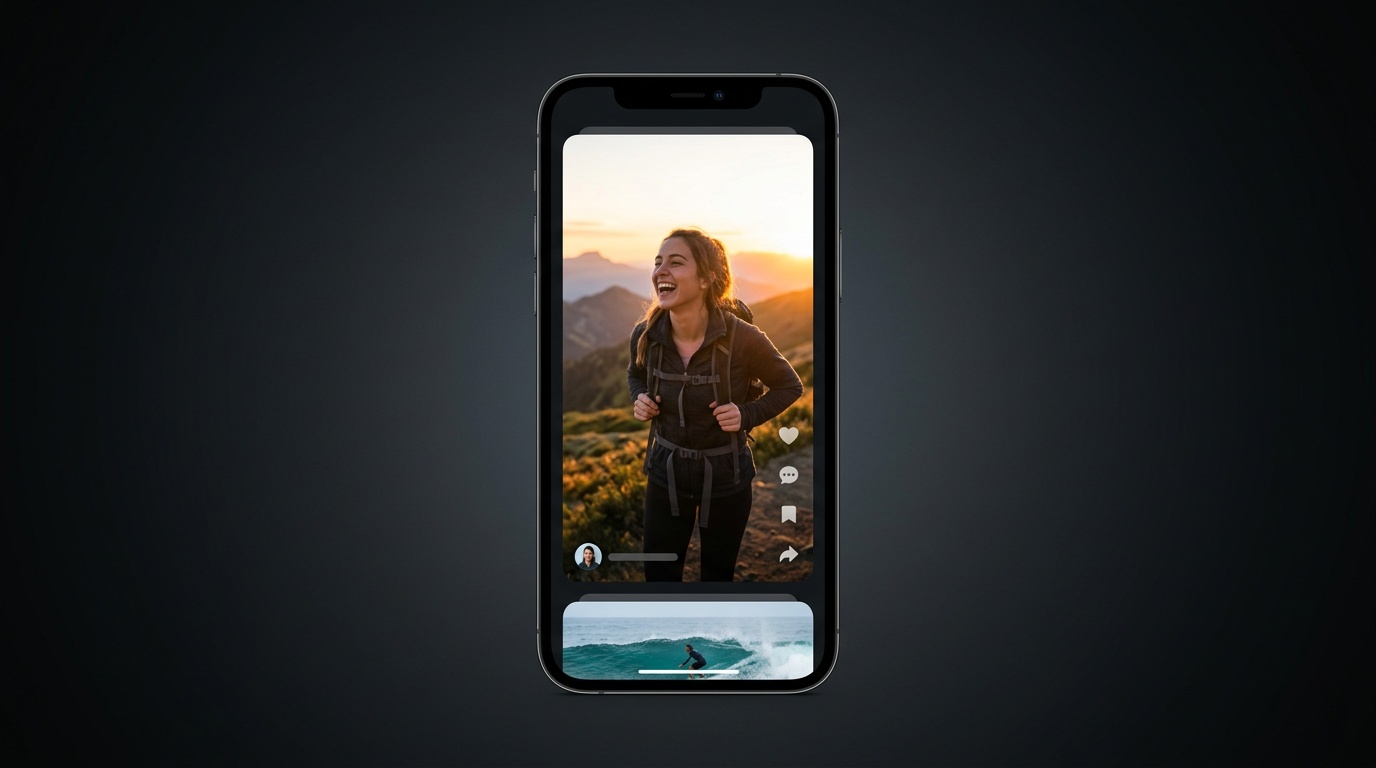
expo-videoでなめらかなTikTok風動画フィードを作る
画面にプレイヤーがひとつしかないなら、expo-videoは簡単です。
難しくなるのは、同じアプリの中にヒーロー動画、縦型フィード、横スクロールの行、そして本格的なコントロールを持つ結果画面がある場合です。
それが私の構成でした。そして問題は「Expoで動画をどう再生するか?」ではありませんでした。
本当の問題は、動画を表示する場所(サーフェス)があまりにも多く、それらをすべて同じものとして扱っていたことでした。
それが間違いでした。
早めにプレイヤーを作るべきサーフェスもあれば、フォーカスされたときだけ再生すべきものもあります。ユーザーが近づくまでサムネイルだけにしておくべきものもあります。リモート再生が止まったときのためにフォールバックの経路が必要なものもあります。
この記事を書いたのは、解決策がひとつの魔法のpropではなかったからです。解決策は、再生ポリシーを定義することでした。
なぜすぐに散らかるのか
まず、問題を4つの判断に分けました。
- このサーフェスはプレイヤーを作るべきか?
- このプレイヤーは今再生しているべきか?
- このプレイヤーにどれくらいコストをかけるべきか?
- 最初のフレームが出るまで、ユーザーは何を見るべきか?
これらの判断を分けてから、残りのアーキテクチャがずっと考えやすくなりました。
expo-videoはラッパーの裏に置く
何かを最適化する前に、expo-videoをラップしました。
バッファ設定、フルスクリーンの挙動、サーフェスの種類、プレイヤーのセットアップがアプリ中に散らばるのは避けたかったのです。それらの選択を一か所にまとめておくには、ラッパーで十分でした。
公式ドキュメントはこちらです。expo-videoのドキュメント
export type AndroidBufferProfile =
  | "detail"
  | "preview"
  | "feed-active"
  | "feed-adjacent";

const ANDROID_BUFFER_PROFILES: Record<
  AndroidBufferProfile,
  BufferOptions
> = {
  detail: {
    preferredForwardBufferDuration: 1.75,
    minBufferForPlayback: 0.35,
    prioritizeTimeOverSizeThreshold: true,
  },
  preview: {
    preferredForwardBufferDuration: 1.1,
    minBufferForPlayback: 0.2,
    prioritizeTimeOverSizeThreshold: true,
  },
  "feed-active": {
    preferredForwardBufferDuration: 2.5,
    minBufferForPlayback: 0.4,
    prioritizeTimeOverSizeThreshold: true,
  },
  "feed-adjacent": {
    preferredForwardBufferDuration: 0.6,
    minBufferForPlayback: 0.15,
    prioritizeTimeOverSizeThreshold: true,
  },
};
このラッパーは特別なことは何もしていません。次のものを定義する場所を一か所にしてくれるだけです。
- 詳細画面のプレイヤー
- プレビューのプレイヤー
- フィードでアクティブなプレイヤー
- フィードで隣接しているプレイヤー
Androidのプロファイルは大事ですが、セットアップの一部にすぎません。大きな改善は、プレイヤーがいつ存在し、いつ再生してよいかをコントロールしたことから生まれました。
プレイヤーを作ることと再生することは別物
これが一番大事な考え方の転換でした。
フィード画面で、プレイヤーの作成と再生を同じものとして扱うのをやめました。
const shouldCreatePlayer =
  isTransitionFinished &&
  (isActive || isAdjacent) &&
  !!videoUrl;

const shouldPlay =
  isActive &&
  isAppInForeground &&
  isScreenFocused;
この2つのbooleanは、別々の問題を解決します。
shouldCreatePlayerは、そのサーフェスにそもそもプレイヤーを持たせる価値があるかに答えるshouldPlayは、そのプレイヤーが今動いているべきかに答える
フィードでは、この区別がとても重要です。
これを省くと、たいていプレイヤーが多すぎて、バッファリングが多すぎて、無駄な処理だらけになります。
縦型フィードのアクティブ状態と隣接状態
メインのフィードでは、アクティブなアイテムとその隣のアイテムにだけプレイヤーを作ります。
そうすることで、リスト全体のコストを払わずに、アクティブなカードを即座に表示されているように感じさせられます。
const videoSource = useMemo(() => {
  if (!shouldCreatePlayer || !videoUrl) return null;

  return {
    uri: videoUrl,
    useCaching: Platform.OS !== "ios",
  };
}, [shouldCreatePlayer, videoUrl]);

const player = useAppVideoPlayer(videoSource, {
  loop: true,
  muted: true,
  androidBufferProfile: isActive
    ? "feed-active"
    : "feed-adjacent",
});
アクティブなカードには、より余裕のあるプロファイルを割り当てます。
隣接するカードは、メインにならないかもしれないので、より安いプロファイルにします。
でも、より大事なのはやはりバッファのルールではなく、再生のルールです。
アクティブでないアイテムは、すぐにミュートして一時停止します。
useEffect(() => {
  if (!player) return;

  if (shouldPlay) {
    player.muted = false;
    player.play();
  } else {
    player.muted = true;
    player.pause();
  }
}, [player, shouldPlay]);
この部分はクロスプラットフォームです。実際の挙動を変えているのはここです。
プレビューのサーフェスでは、iOSでuseCachingを無効のままにしました。これはexpo-videoの普遍的なルールではありません。私の場合、プレビューのキャッシュはiOSよりAndroidのほうが安定していたので、このアプリのための判断です。
サムネイルを先に描画するのは譲れない
プレイヤーの準備中にフィードのセルが黒い四角を表示したら、その時点で壊れているように感じられます。
なので、常にサムネイルをベースのレイヤーとして置き、最初のフレームが描画されてからプレイヤーを表示します。
<AppVideoView
  player={player}
  contentFit="cover"
  nativeControls={false}
  pointerEvents="none"
  style={[
    StyleSheet.absoluteFill,
    { opacity: hasFirstFrame ? 1 : 0 },
  ]}
  androidSurfaceType="textureView"
  onFirstFrameRender={() => setHasFirstFrame(true)}
/>
この小さなopacityのゲートが大きな違いを生みます。
動画がすぐに現れる必要はありません。サムネイルときれいに入れ替わればいいのです。
このスニペットで大事なのは、最初のフレームでの引き継ぎです。textureViewの行は、Android固有の描画に関する細かい設定のひとつにすぎません。
プラットフォームごとのチューニング: bufferOptionsとsurfaceType
ここはもう少し正確に説明する必要があります。
expo-videoはクロスプラットフォームのbufferOptionsを提供していますが、そのオブジェクトの中の個々のフィールドには、プラットフォーム固有のものもあります。
実際には、次のような意味です。
- APIとしての
bufferOptionsはAndroidとiOSの両方にある minBufferForPlaybackやprioritizeTimeOverSizeThresholdのようなフィールドは、ここで私が使ったAndroid向けのチューニング項目waitsToMinimizeStallingは、同じAPIの中のiOS固有のバッファ設定surfaceTypeはAndroid専用
これによって、次のものを区別できました。
- アクティブなフィードのカード
- 隣接するフィードのカード
- 詳細画面のプレイヤー
- プレビューのプレイヤー
動画のビューが重なる場所や、レイヤーを重ねたトランジションが重要な場所で、明示的にtextureViewを使ったのもこのためです。
Expoのドキュメントでも、AndroidでVideoViewが重なる問題の回避策としてsurfaceType="textureView"が挙げられています。
なので、次のようなコードを見せるとき、
const player = useAppVideoPlayer(videoSource, {
  loop: true,
  muted: true,
  androidBufferProfile: isActive
    ? "feed-active"
    : "feed-adjacent",
});
そのセクションは実際にはAndroidの再生コストのチューニングの話であって、解決策のすべてではありません。
解決策の全体は、あくまで作成、再生、一時停止、ミュート、フォールバックをめぐるライフサイクルのポリシーです。
横スクロールの行には再生の予算が必要
動画のサーフェスはフィードだけではありませんでした。
ホーム画面には横スクロールの行もあり、それらはTikTokのように振る舞うわけにはいきません。見えているすべての行の見えているすべてのカードにプレイヤーを持たせたら、それを必要としないサーフェスのためにメモリを使いすぎてしまいます。
そこで、行ごとの再生予算を追加しました。
const remainingSlots = heroVisible ? 3 : 4;
const rowBudget = Math.min(2, remainingSlots);

const shouldPlayCard =
  isRowVisible &&
  isCardVisibleHorizontally &&
  cardIndex < rowBudget;
これでシンプルなルールができました。
- 見えている行のうち、条件を満たす最初の数枚のカードだけがプレイヤーを持つ
- それ以外はすべてサムネイルのみ
さらに、カードが条件から外れたときのアンマウントを少しだけ遅らせて、しきい値がすばやく変化してもプレイヤーが激しく作り直されないようにしました。
useEffect(() => {
  if (shouldPlay) {
    setShouldRenderVideo(true);
    return;
  }

  const timeout = setTimeout(() => {
    setShouldRenderVideo(false);
  }, 180);

  return () => clearTimeout(timeout);
}, [shouldPlay]);
これで横スクロールの行は、全画面のフィードよりずっと軽く感じられるようになりました。
ヒーローはフィードと同じように振る舞うべきではない
ヒーローには別の問題がありました。
カルーセルをインタラクティブに感じさせつつ、止まっているときには動画を見せたかったのです。
解決策は次のとおりです。
- ジェスチャー中はサムネイルをスライドさせる
- アクティブな動画は別のオーバーレイとして表示する
- ドラッグ中は動画のオーバーレイをフェードアウトする
- ヒーローが見えていて、画面がアクティブで、ジェスチャーが落ち着いているときだけ再生する
const shouldPlayHero =
  isScreenActive &&
  isHeroVisible &&
  isSettled &&
  !!activeVideoUrl;
これは、ヒーローのすべてのスライドを生きたプレイヤーとして保とうとするよりうまくいきました。
結果画面には別のプレイヤーが必要
どこでも同じプレイヤーコンポーネントを使ったわけではありません。
ミュートでループするプレビューカードと、全画面の結果画面は、同じ問題ではありません。
結果画面では、次の機能を持つ共有のVideoPlayerを使います。
- 再生コントロール
playingChangeリスナーtimeUpdateリスナーstatusChangeリスナー- iOSでのフルスクリーン対応
- リモート優先の再生と、ローカルへのフォールバック
これらのイベントを使う場合、関連するExpoのドキュメントは次のとおりです。
使い方はシンプルです。
<VideoPlayer
  uri={videoUrl}
  controlsVariant="playback"
  muted={false}
  loop={false}
  androidBufferProfile="detail"
  iosAllowFullscreen
  fallbackToLocal
  fallbackTimeoutMs={8000}
/>
フォールバックのロジックも単純です。
最初の読み込みが成功する前にプレイヤーが長く読み込み中のままだったり、エラー状態になったりしたら、MP4をキャッシュディレクトリにダウンロードしてソースを差し替えます。
if (
  fallbackToLocal &&
  !fallbackApplied.current &&
  !hasLoadedOnce.current
) {
  fallbackTimer.current = setTimeout(() => {
    startLocalFallback();
  }, fallbackTimeoutMs);
}

if (status === "error" && fallbackToLocal) {
  startLocalFallback();
}
これはマイクロ最適化の話ではありません。結果画面を信頼できるものにするための話です。
完成した結果を開いたときに再生が止まったら、機能全体が壊れているように感じられます。
実際に重要だったこと
セットアップ全体をいくつかの実践的なルールにまとめるなら、次のようになります。
- expo-videoはラッパーの裏に置く
- プレイヤーの作成と再生を分ける
- フィード、行、ヒーロー、結果画面を別々のサーフェスとして扱う
- デフォルトはサムネイルを先に出す
- 再生はフォーカスとフォアグラウンドの状態で制御する
- Androidのバッファプロファイルは戦略のすべてではなく、細部として使う
- 重要な再生サーフェスにはフォールバックの経路を用意する
最後の点は重要です。
この記事は、実はAndroidのバッファのフラグひとつについての話ではありません。
より大きな勝利は、次のことを決めたことでした。
- どこにプレイヤーを置くべきか
- いつ再生すべきか
- いつミュートのままにすべきか
- いつサムネイルのほうが良いデフォルトなのか
- どのサーフェスに復旧の経路が必要か
それを受け入れてから、アーキテクチャはずっとすっきりしました。
最終結果
プレイヤーの作成と再生を分け、アクティブなアイテムだけを本当の優先対象にしたあとのフィードは、こんな感じになりました。
おわりに
ここで難しかったのは、expo-videoそのものではありませんでした。
難しかったのは、アプリに実際いくつの異なる動画サーフェスがあるのかに正直に向き合うことでした。
それらをすべて同じように扱うのをやめたら、フィードはずっと良く感じられるようになりました。
expo-videoの名誉のために言っておくと、再生ポリシーが明確になってからは、ライブラリ自体はとてもよく仕事をしてくれました。
useVideoPlayerとVideoViewがひとつのクロスプラットフォームのコードパスにあったおかげで、アーキテクチャの大部分を共有したまま、AndroidのbufferOptions、AndroidのsurfaceType、iOSのフルスクリーンの挙動のように、プラットフォームが実際に異なる部分でだけ分岐できました。
expo-videoでフィード型のUIを作っているなら、私ならそこから始めます。